
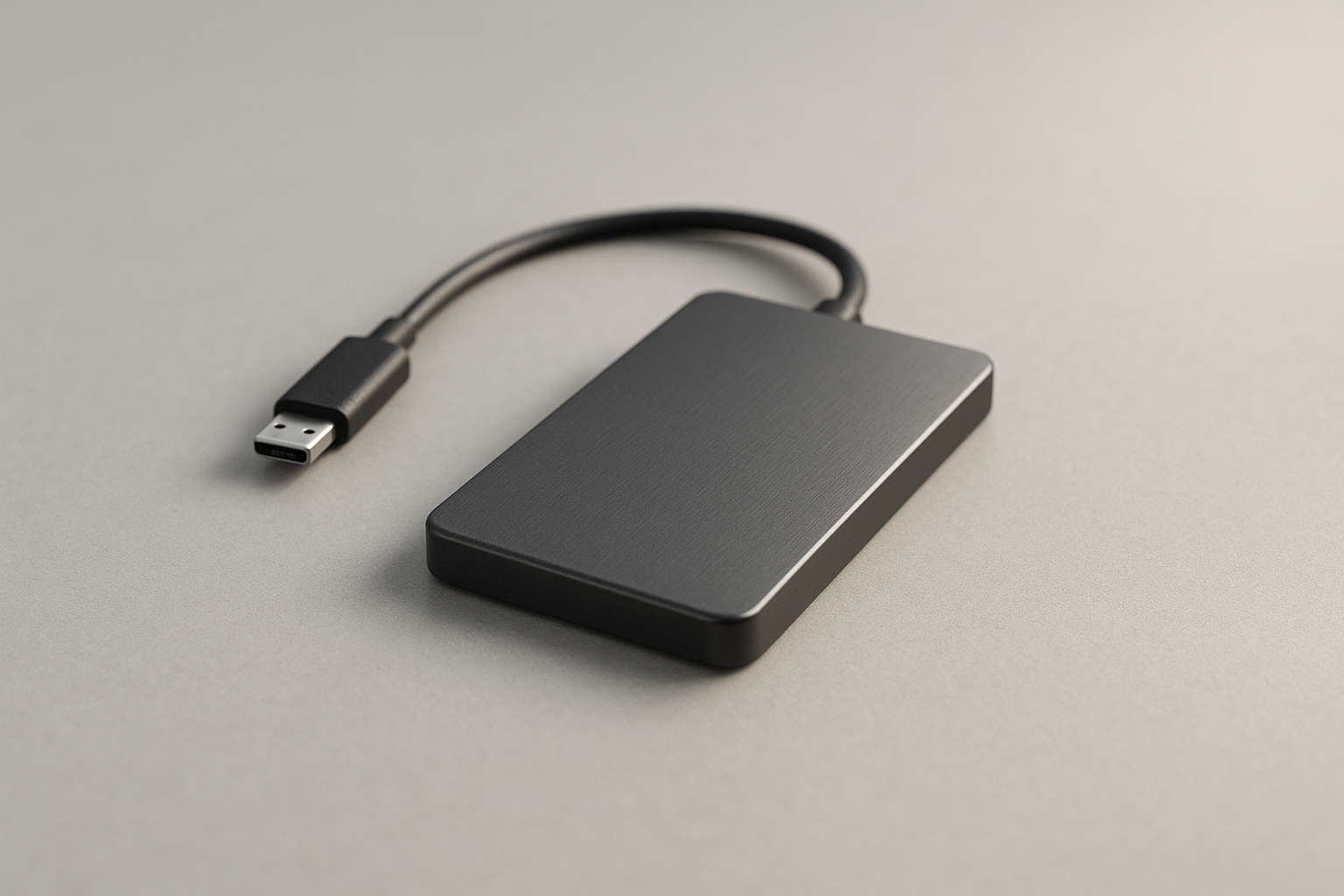
Wenn eine SSD plötzlich nicht mehr erkannt wird, ist das ein ernstes Zeichen. In vielen Fällen sind die Daten aber noch vorhanden und technisch wiederherstellbar. Entscheidend ist, was als Nächstes passiert: Falsche Maßnahmen können die Situation deutlich verschlechtern.
Warum wird eine SSD plötzlich nicht mehr erkannt?
Eine SSD, die vom Computer nicht mehr angezeigt wird, kann verschiedene Ursachen haben. Manche davon sind harmlos, andere erfordern sofortiges Handeln. Grundsätzlich unterscheidet man zwischen logischen und physischen Fehlern.
Logische Fehler: Der Controller meldet sich nicht mehr
Bei logischen Fehlern ist die Hardware im Grunde noch intakt, aber die SSD kommuniziert nicht mehr korrekt mit dem System. Ein beschädigter Bootsektor, ein fehlerhaftes Dateisystem oder ein abgestürzter Controller-Firmware können dazu führen, dass Windows oder macOS die Festplatte schlicht ignoriert. Manchmal hilft ein anderes USB-Kabel oder ein anderer Port tatsächlich weiter. Das klingt banal, aber defekte Kabel sind häufiger die Ursache als man denkt.
Auch ein fehlerhaftes Windows-Update kann dazu führen, dass Laufwerke vorübergehend nicht erkannt werden. In solchen Fällen reicht oft ein Neustart oder das Zurücksetzen des Treibers aus.
Physische Schäden: Wenn die Hardware versagt
Schwieriger wird es bei echten Hardwarefehlern. NAND-Flash-Speicher haben eine begrenzte Anzahl von Schreib- und Löschzyklen. Ältere SSDs, die intensiv genutzt wurden, können einfach das Ende ihrer Lebensdauer erreichen. Das passiert oft ohne Vorwarnung. Hinzu kommen Schäden durch Überspannung, Sturz oder Feuchtigkeit. In diesen Fällen ist die Diagnose ohne Spezialtechnik kaum möglich.
Ein weiteres häufiges Szenario: Die SSD wird im BIOS noch erkannt, aber das Betriebssystem zeigt sie nicht an. Das deutet oft auf einen Schaden an der Partitionstabelle oder am Dateisystem hin, nicht unbedingt auf einen Totalausfall der Speicherchips.
Was Sie sofort tun sollten (und was nicht)
Der wichtigste Grundsatz lautet: Ruhe bewahren und keine Panikaktionen starten. Wer eine nicht erkannte SSD mehrfach neu startet, verschiedene Recovery-Programme drüberlaufen lässt und dabei die Laufwerkskonfiguration verändert, riskiert genau das, was er verhindern möchte.
Konkret heißt das:
- Trennen Sie die SSD sofort vom System, wenn Sie merkwürdige Geräusche hören oder das System einfriert.
- Versuchen Sie keine weiteren Schreibvorgänge auf dem Laufwerk.
- Führen Sie kein Formatieren oder Partitionieren durch, auch wenn Windows das vorschlägt.
Was Sie hingegen selbst ausprobieren dürfen: das Laufwerk in einem anderen Computer testen, Kabel und Adapter wechseln oder im Datenträgerverwaltungsfenster nachsehen, ob die SSD dort zumindest angezeigt wird. Wenn die SSD dort sichtbar ist, aber keinen Laufwerksbuchstaben hat, ist das ein gutes Zeichen.
Wann reicht Software, wann braucht man ein Labor?
Kostenlose und kostenpflichtige Datenrettungssoftware kann bei logischen Problemen funktionieren. Tools wie TestDisk oder R-Studio sind in der Lage, verlorene Partitionen zu rekonstruieren oder gelöschte Dateien wiederherzustellen, sofern die Hardware stabil arbeitet. Das ist die Voraussetzung.
Sobald die SSD jedoch gar nicht mehr erkannt wird, also nicht einmal im Gerätemanager erscheint, sind solche Programme nutzlos. Sie können nichts retten, was das System nicht sieht. In diesen Fällen braucht es andere Methoden.
Chip-Off: Wenn alles andere scheitert
Bei schweren physischen Schäden an der SSD-Steuerelektronik setzen Fachleute auf das sogenannte Chip-Off-Verfahren. Dabei werden die NAND-Flash-Chips direkt von der Platine ausgelötet und mit speziellen Lesegeräten ausgelesen. Das ist aufwendig und setzt tiefes Wissen über die jeweilige Chip-Architektur voraus. Nicht jeder Anbieter beherrscht dieses Verfahren.
Bei Datenrettung360 werden solche Eingriffe im eigenen Reinraum-Labor durchgeführt. Staub und Elektrostatik können NAND-Chips irreparabel beschädigen, weshalb ein kontrolliertes Laborumfeld keine optionale Ausstattung ist, sondern technische Notwendigkeit. Mit über 20 Jahren Erfahrung hat das Team in Linz auch seltene SSD-Modelle und exotische Controller-Typen schon gesehen.
Besonderheiten bei NVMe- und M.2-SSDs
Moderne NVMe-SSDs über den M.2-Slot verhalten sich bei einem Ausfall anders als ältere SATA-SSDs. Die Fehlerdiagnose ist komplexer, weil der Controller direkt über PCIe mit dem System kommuniziert. Ein Treiberkonflikt oder ein defekter M.2-Slot am Mainboard können ebenfalls dazu führen, dass die SSD nicht erkannt wird, obwohl das Laufwerk selbst vollkommen in Ordnung ist.
Wer eine NVMe-SSD in einem anderen System testet, sollte darauf achten, dass das Mainboard den entsprechenden Standard unterstützt. Nicht alle M.2-Slots sind für NVMe ausgelegt, manche unterstützen nur SATA. Wer das verwechselt, steht ebenfalls vor einer leeren Anzeige und zieht falsche Schlüsse.
Was bedeutet das für Ihre Daten?
Nicht erkannt bedeutet nicht verloren. Das klingt beruhigend, ist es in vielen Fällen auch. Aber es gibt ehrliche Grenzen: Wenn ein Flash-Chip physisch beschädigt ist oder die Speicherzellen durch zu viele Schreibzyklen degradiert sind, kann auch die beste Labortechnik nicht immer alle Daten vollständig wiederherstellen. Das sollte kein seriöser Anbieter anders kommunizieren.
Was jedoch in den meisten Fällen möglich ist: eine verlässliche Diagnose. Erst nach dieser Analyse weiß man, was technisch erreichbar ist. Wer seine Fotos, Geschäftsdokumente oder Projektdateien retten möchte, sollte die externe Festplatte defekt frühzeitig in Anspruch nehmen, bevor weitere Zugriffsversuche den Zustand des Laufwerks verschlechtern.


