
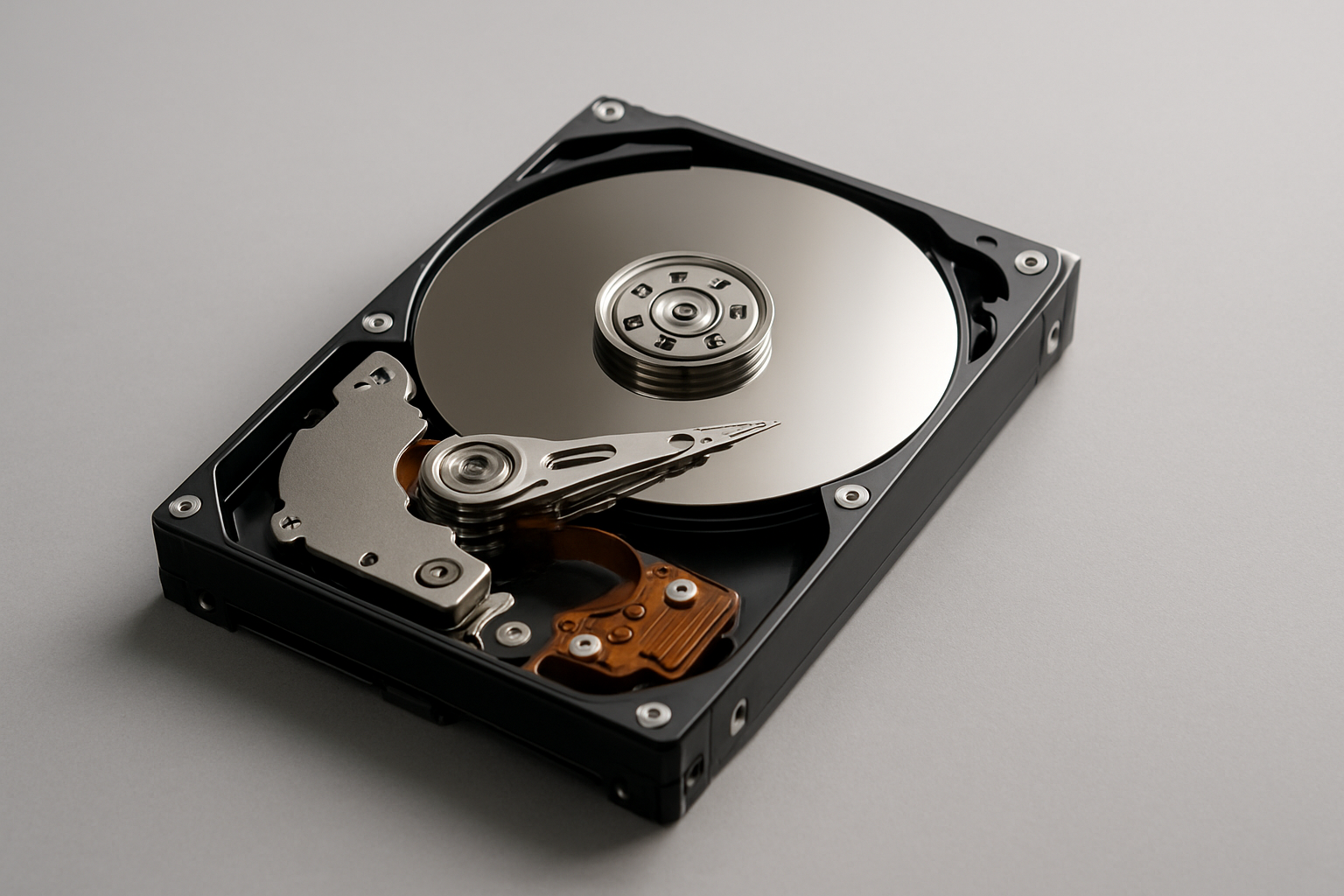
Festplatte wird nicht erkannt: Was steckt dahinter?
Wenn die Festplatte nicht erkannt wird, kann das viele Ursachen haben: ein loser Kabelkontakt, ein Stromversorgungsproblem, ein defekter Controller oder im schlimmsten Fall ein mechanischer Schaden im Inneren. Oft lässt sich die Ursache durch gezielte Prüfschritte eingrenzen, bevor man über professionelle Hilfe nachdenkt.
Erkennung in BIOS/UEFI vs. Windows: Was der Unterschied verrät
Der erste diagnostische Schritt ist entscheidend, weil er zeigt, wie tief das Problem sitzt. Starten Sie den Rechner und rufen Sie das BIOS oder UEFI auf, meistens über die Tasten Entf, F2 oder F10. Suchen Sie dort nach einem Eintrag, der Ihrer Festplatte entspricht, also Hersteller, Modell oder Kapazität.
Wird die Festplatte bereits im BIOS/UEFI nicht angezeigt, liegt das Problem auf Hardware-Ebene. Das kann ein Kabel sein, die Stromversorgung, der Controller auf der Platine der Festplatte oder ein mechanisches Problem. Windows bekommt in diesem Fall gar keine Chance, das Laufwerk zu sehen.
Erscheint die Festplatte im BIOS, aber nicht in Windows, ist die Situation eine andere. Dann sieht das System die Hardware grundsätzlich, aber die Festplatte ist entweder nicht initialisiert, hat keinen Laufwerksbuchstaben oder das Dateisystem ist beschädigt. In der Datenträgerverwaltung (über Rechtsklick auf das Startmenü erreichbar) kann man das oft genauer prüfen. Erscheint sie dort als „Nicht initialisiert“ oder ohne Partition, sollte man besonders vorsichtig agieren.
Ursachen: Kabel, Strom, Controller und Mechanik
Bevor man von einem Totalschaden ausgeht, lohnt ein nüchterner Blick auf die häufigsten Auslöser.
Kabel und Anschlüsse: SATA-Kabel sind überraschend empfindlich. Ein kleiner Knick, ein lockerer Stecker oder ein Kabel, das schon einige Jahre im Betrieb ist, kann dazu führen, dass die Verbindung zur Festplatte unterbrochen wird. Tauschen Sie das SATA-Datenkabel testweise aus. Das kostet wenig und klärt viele Fälle.
Stromversorgung: Auch das Stromkabel zum Laufwerk verdient Aufmerksamkeit. Schließen Sie die Festplatte an einen anderen Strom-Anschluss des Netzteils an. Gerade wenn mehrere Laufwerke im System hängen, kann ein schwaches Netzteil einzelne Geräte unzuverlässig versorgen.
Controller-Platine: Jede Festplatte trägt auf ihrer Unterseite eine Platine, die als Controller-Elektronik fungiert. Feuchtigkeit, Überspannung oder einfach Materialermüdung können diese Platine beschädigen. Eine defekte Controllerplatine verhindert in der Regel, dass das BIOS die Festplatte überhaupt registriert. Der Austausch ist technisch möglich, erfordert aber Fachkenntnis, da Controller-Platinen laufwerksspezifische Daten enthalten.
Mechanische Defekte: Das ist der Ernst-Fall. Im Inneren einer Festplatte rotieren Magnetscheiben (Platter) mit hoher Drehzahl, und hauchdünne Schreib-Leseköpfe gleiten wenige Nanometer darüber. Wenn diese Köpfe die Scheiben berühren, spricht man von einem Headcrash. Solche Schäden äußern sich oft durch Klackern, Schleifen oder Piepen.
Headcrash-Anzeichen: Diese Warnsignale ernst nehmen
Ein Headcrash kündigt sich manchmal an, manchmal tritt er plötzlich auf. Achten Sie auf folgende Geräusche:
- Regelmäßiges Klacken oder Ticken beim Startversuch
- Schleifende oder kratzende Geräusche aus dem Festplattengehäuse
- Mehrmaliges Anlaufen und Abbrechen beim Hochfahren
- Pieptöne ohne Muster
Wenn Sie solche Geräusche wahrnehmen, sollten Sie die Festplatte sofort ausschalten. Jeder weitere Startversuch kann die Platter-Oberfläche weiter beschädigen und die Chancen auf Datenrettung drastisch verringern. Das ist kein theoretisches Risiko, sondern etwas, das Techniker täglich in der Praxis beobachten.
Auch eine Festplatte, die sich gar nicht mehr dreht, also komplett still bleibt, ist ein ernstes Warnsignal. Mögliche Ursachen: festgefressene Lager, ein beschädigter Motor oder eine defekte Controllerplatine.
Prüfschritte: So gehen Sie strukturiert vor
Folgende Schritte helfen dabei, die Ursache einzugrenzen, ohne das Problem zu verschlimmern:
- BIOS/UEFI prüfen: Wird die Festplatte dort erkannt? Wenn ja, weiter zu Schritt 3. Wenn nein, weiter zu Schritt 2.
- Kabel und Strom tauschen: SATA-Kabel ersetzen, Stromstecker an anderen Port anschließen, Festplatte ggf. als einziges Laufwerk testen.
- Datenträgerverwaltung öffnen: Erscheint die Festplatte dort? Fehlt nur ein Laufwerksbuchstabe oder liegt ein Dateisystemfehler vor?
- Auf Geräusche achten: Klingt die Festplatte beim Hochfahren normal? Kein Klacken, kein Schleifen?
- Keine Reparaturtools bei Verdacht auf Headcrash: Lesen Sie den nächsten Abschnitt, bevor Sie Software starten.
Was Sie unbedingt vermeiden sollten
Gerade wenn Daten wirklich wichtig sind, gibt es Handlungen, die den Schaden vergrößern können, auch wenn sie gut gemeint sind.
Führen Sie auf einer Festplatte, die möglicherweise mechanisch beschädigt ist, keine Reparaturtools wie CHKDSK oder ähnliche Werkzeuge aus. Diese Programme schreiben auf das Laufwerk und können dabei bereits beschädigte Sektoren überschreiben oder die Lese-Schreibköpfe weiter belasten. Öffnen Sie die Festplatte niemals selbst. Sobald Staub auf die Platter gelangt, sind Daten oft unwiederbringlich verloren. Im Reinraum-Labor arbeiten Techniker unter kontrollierten Bedingungen, genau deshalb.
Vermeiden Sie auch das wiederholte Ein- und Ausschalten. Jeder Startversuch bei einer mechanisch beschädigten Festplatte ist ein Risiko. Wenn Sie das Klacken hören, war einmal starten schon einmal zu oft.
Wann sollte man ein Labor einschalten?
Es gibt Situationen, in denen Eigenversuche definitiv aufhören sollten. Professionelle Hilfe ist sinnvoll, wenn:
- die Festplatte weder im BIOS noch in Windows erscheint und Kabel sowie Strom ausgeschlossen sind,
- ungewöhnliche Geräusche auf einen Headcrash oder Lagerdefekt hindeuten,
- die Festplatte nach einem Sturz oder einem Wasserschaden nicht mehr reagiert,
- Datenrettungssoftware die Festplatte zwar erkennt, aber nach kurzer Zeit abbricht,
- oder die Daten schlicht zu wichtig sind, um ein Risiko einzugehen.
Datenrettung360 betreibt ein eigenes Reinraum-Labor in Linz, in dem mechanisch beschädigte Festplatten unter kontrollierten Bedingungen geöffnet und die Schreib-Leseköpfe oder Platter professionell behandelt werden. Seit über 20 Jahren arbeitet das Team an genau solchen Fällen. Bei Verdacht auf mechanischen Schaden ist die Datenrettung360 Datenrettung von Festplatten der richtige erste Anlaufpunkt.
Wichtig zu verstehen: Nicht jede Festplatte, die nicht erkannt wird, ist automatisch verloren. Aber die Erfolgschancen sinken mit jedem falschen Schritt. Eine ehrliche Diagnose durch Fachleute gibt Klarheit, bevor weitere Versuche den Spielraum einengen.


