
Laptop startet nicht: Daten retten – was jetzt wichtig ist
Wenn der Laptop nicht mehr startet und wichtige Dateien darauf gespeichert sind, ist schnelles, aber besonnenes Handeln entscheidend. In vielen Fällen sind die Daten auf dem Speichermedium selbst noch intakt. Ob und wie sie gerettet werden können, hängt von der genauen Ursache ab – und davon, was Sie als nächstes tun.
Ursachen: Woran liegt es, wenn der Laptop nicht startet?
Bevor Sie an die Daten denken, hilft es, die Ursache grob einzugrenzen. Nicht jedes Startproblem bedeutet, dass der Datenträger beschädigt ist. Häufig steckt das Problem woanders.
Ein defektes Netzteil oder ein leerer Akku sind die häufigsten und zugleich harmlosesten Ursachen. Der Laptop gibt kein Lebenszeichen, die Festplatte oder SSD ist aber völlig unberührt. Schließen Sie den Laptop an eine andere Steckdose an, probieren Sie ein alternatives Netzteil – oft ist das Problem damit schon gelöst.
Komplizierter wird es bei einem defekten Mainboard. Lüfter drehen kurz an, dann passiert nichts mehr. Oder der Laptop piept beim Start in einer bestimmten Abfolge. Das deutet auf einen Hardwarefehler der Hauptplatine hin. Die Daten auf dem Speichermedium können in diesem Fall noch vollständig vorhanden sein, auch wenn der Laptop selbst nicht mehr reparierbar ist.
Die dritte und heikelste Ursache ist ein defekter Datenträger, also die interne Festplatte oder SSD. Hier kann es zu Problemen mit dem Betriebssystem, zu Dateisystemfehlern oder zu echten physischen Schäden kommen. Das Betriebssystem findet sich nicht mehr, der Laptop versucht vergeblich zu starten und bleibt in einer Schleife hängen oder zeigt einen Fehlerbildschirm. In diesem Fall sollten Sie den Laptop sofort ausschalten und nicht weiter neu starten.
Datenträger ausbauen und extern auslesen
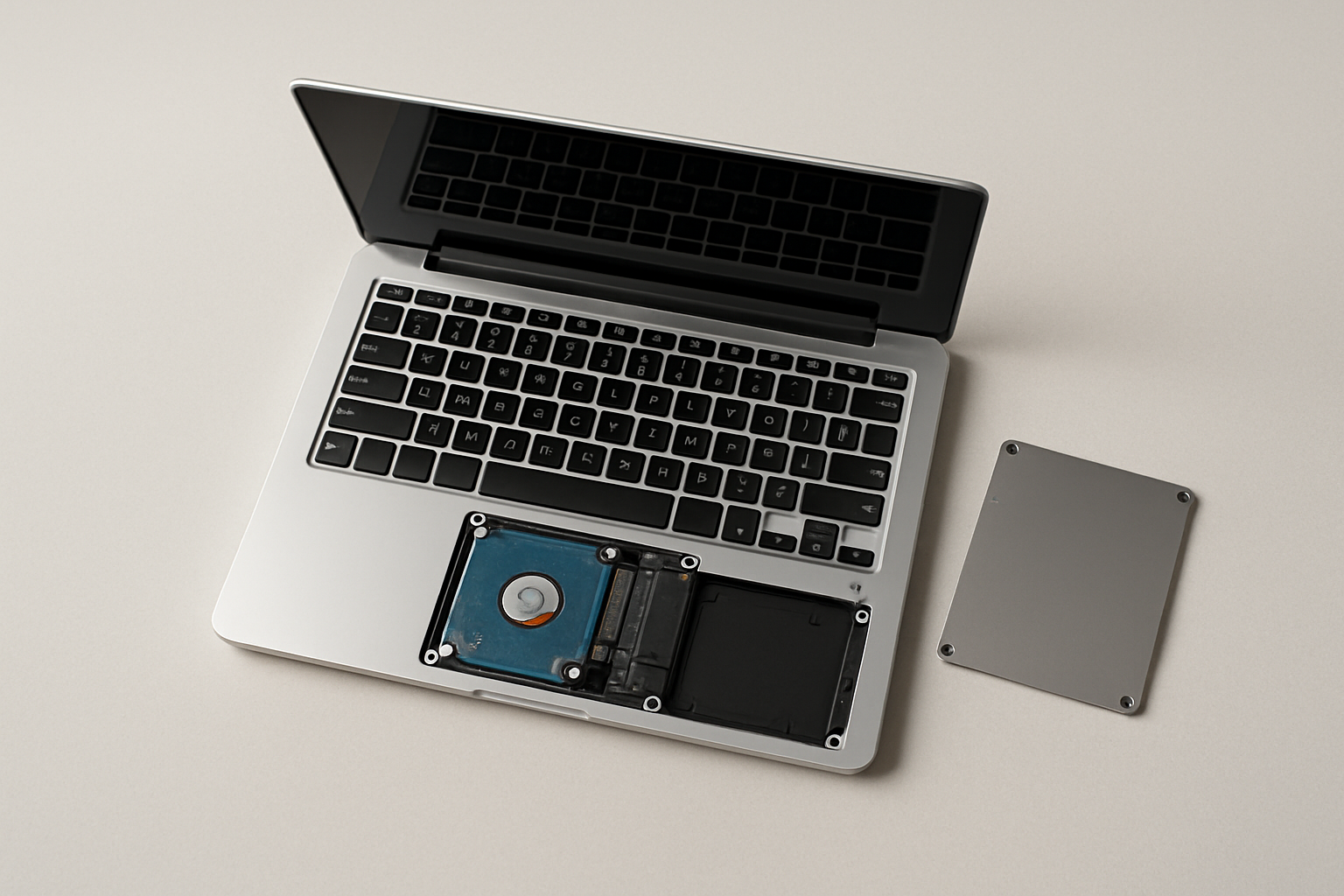
Liegt das Problem beim Mainboard oder Netzteil, ist der naheliegendste Schritt: den Datenträger ausbauen und an einem anderen Gerät auslesen. Das klingt technischer als es ist. Bei vielen Laptops lässt sich die interne Festplatte oder SSD mit einem Schraubenzieher entnehmen.
Was Sie dafür brauchen, ist ein einfaches Gehäuse oder ein Adapter, der das Laufwerk über einen freien Anschluss an einen funktionierenden Computer anbindet. Damit erscheint der Datenträger als externes Laufwerk, und Sie können Ihre Dateien direkt kopieren.
Einige praktische Hinweise für diesen Schritt:
- Schauen Sie vorher nach, welchen Anschluss Ihr Laufwerk hat. Ältere Laptops verwenden oft SATA, neuere Geräte häufig M.2 NVMe oder SATA M.2.
- Passende Adapter sind im Elektronikhandel erhältlich und kosten wenig.
- Kopieren Sie die Daten auf einen sicheren Speicherort, bevor Sie irgendetwas anderes tun.
Wichtig: Wenn der Datenträger beim Anschließen nicht erkannt wird, nicht reagiert oder seltsame Geräusche macht, sofort trennen. Weiter zu versuchen, ihn zu lesen, kann den Schaden verschlimmern. In diesem Fall ist ein professioneller Dienst wie unsere Laptop-Datenrettung die sicherere Wahl.
Eines sollten Sie grundsätzlich vermeiden: Wiederherstellungstools oder Reparaturprogramme auf einem potenziell defekten Datenträger laufen zu lassen. Wer schreibend auf ein beschädigtes Laufwerk zugreift, riskiert, genau die Daten zu überschreiben, die noch gerettet werden könnten.
Wenn der Laptop Geräusche macht: ab ins Labor
Klackern, Kratzen, ein rhythmisches Ticken oder ein wiederholtes Kalibrierungsgeräusch beim Startversuch sind keine harmlosen Symptome. Das sind Warnsignale, die auf einen mechanischen Schaden der Festplatte hindeuten, zum Beispiel einen Schreib-Lesekopf, der nicht mehr korrekt arbeitet, oder beschädigte Platter.
In solchen Fällen gilt eine klare Empfehlung: Laptop sofort ausschalten, Datenträger nicht mehr in Betrieb nehmen und direkt ein Reinraum-Labor kontaktieren. Eine mechanisch beschädigte Festplatte weiter zu betreiben führt fast immer dazu, dass die Schäden zunehmen und die Chancen auf eine erfolgreiche Datenrettung sinken.
Datenrettung360 betreibt ein eigenes Reinraum-Labor in Linz. Dort werden mechanisch defekte Festplatten unter kontrollierten Bedingungen geöffnet und die Schreib-Leseköpfe beziehungsweise die Platinen ausgetauscht, um die Daten schonend auszulesen. Das ist kein Verfahren, das sich zu Hause nachmachen lässt, und auch kein Bereich, in dem man improvisieren sollte.
Über 20 Jahre Erfahrung in der Datenrettung bedeuten in der Praxis: Man kennt die typischen Fehlermuster, weiß welche Ersatzteile für welche Laufwerksgeneration passen, und hat die Infrastruktur, um auch schwere Schäden professionell zu behandeln.
Unterschied HDD und SSD: Was das für die Datenrettung bedeutet
Nicht jeder Laptop hat eine klassische mechanische Festplatte. Viele neuere Geräte, vor allem schlanke Modelle, sind mit einer SSD ausgestattet. Der Unterschied ist für die Datenrettung erheblich.
Eine HDD (Hard Disk Drive) arbeitet mechanisch. Rotierende Scheiben und ein beweglicher Schreib-Lesekopf lesen und schreiben die Daten. Fällt der Kopf aus oder berührt er die Oberfläche, spricht man von einem Headcrash. Solche Schäden sind häufig, aber mit den richtigen Mitteln behandelbar – vorausgesetzt, man greift nicht falsch ein.
Eine SSD hingegen hat keine beweglichen Teile. Die Daten liegen in NAND-Speicherzellen. Geht etwas schief, liegt das typischerweise am Controller, an der Firmware oder an abgenutzten Speicherzellen. Das bedeutet: Reinraum ist hier nicht das richtige Verfahren. Stattdessen kommen Controller- und Firmware-Rekonstruktion zum Einsatz, in schweren Fällen auch die direkte Auslesung der NAND-Chips, bekannt als Chip-off-Verfahren.
Wenn der Laptop also nicht startet und eine SSD verbaut ist, sollten Sie keine Annahmen machen, die auf mechanische Festplatten zutreffen. Die Symptome können sich ähneln, die Ursachen und die notwendigen Schritte unterscheiden sich aber deutlich. Ein erfahrener Datenretter wird deshalb zunächst eine Diagnose durchführen, bevor er eine Methode wählt.
Was beide Datenträgertypen gemeinsam haben: Wer den Laptop bei einem Startproblem immer wieder neu startet, erhöht das Risiko für Folgeschäden. Geduld und ein kühler Kopf schützen die Daten oft besser als jede Sofortmaßnahme.


